ПАК Геовидео
Руководство пользователя
×
Меню
Индекс

Форма ввода

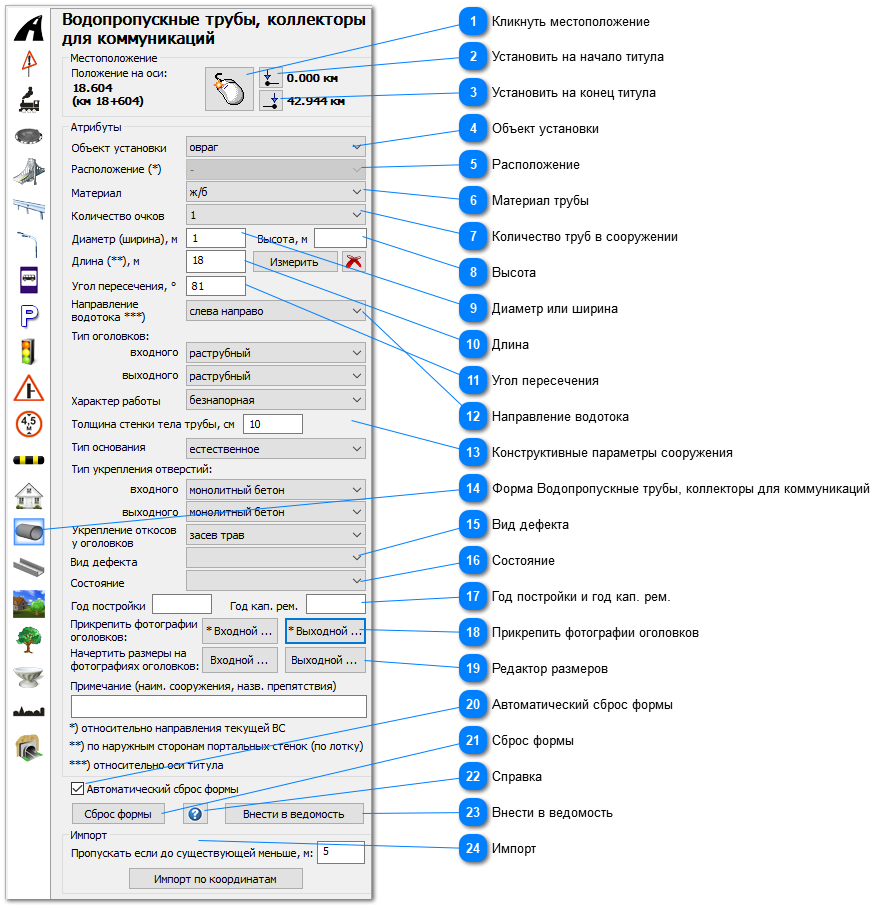
Водопропускные трубы и коллекторы для коммуникаций являются точечными объектами.
 
Форма ввода
1

Кликнуть местоположение

1. Кликнуть местоположение
Включение режима ввода местоположения объекта с помощью клика левой кнопки мыши на объекте в кадре
2

Установить на начало титула

2. Установить на начало титула
Установка местоположения объекта на начало титула. Число справа от кнопки показывает какое положение на оси будет установлено.
3

Установить на конец титула

3. Установить на конец титула
Установка местоположения объекта на конец титула. Число справа от кнопки показывает какое положение на оси будет установлено.
4

Объект установки

4. Объект установки
Выбор вида препятствия, определяющего причину установки трубы в данном месте.
5

Расположение

5. Расположение
Выбор стороны расположения трубы относительно дороги (справа, слева). Задать расположение можно только для труб, проложенных под съездами, бермами или для ливневой канализации. То есть для объектов, ориентированных вдоль дороги.
6

Материал трубы

6. Материал трубы
Выбор материала, из которого изготовлена труба.
7

Количество труб в сооружении

7. Количество труб в сооружении
Выбор количества труб в данном сооружении.
8

Высота

8. Высота
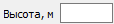
Высота прямоугольной трубы. Для круглых труб не заполняется.
9

Диаметр или ширина

9. Диаметр или ширина
Диаметр для круглых труб или ширина для прямоугольных.
10

Длина

10. Длина
Длина сооружения.
11

Угол пересечения

11. Угол пересечения
Угол между прямым направлением оси дороги и осью трубы в градусах.
12

Направление водотока

12. Направление водотока
Выбор направления течения воды в водопропускной трубе.
13

Конструктивные параметры сооружения

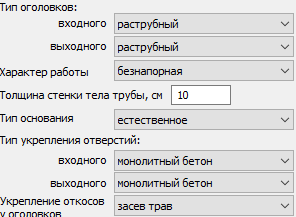
13. Конструктивные параметры сооружения
14

Форма Водопропускные трубы, коллекторы для коммуникаций

14. Форма Водопропускные трубы, коллекторы для коммуникаций
Переход к форме ввода водопропускных труб и коллекторов для коммуникаций
15

Вид дефекта

15. Вид дефекта
Выбор вида основного дефекта сооружения.
16

Состояние

16. Состояние
Характеристика состояния сооружения.
17

Год постройки и год кап. рем.

17. Год постройки и год кап. рем.

Год постройки и год последнего капитального ремонта.
18

Прикрепить фотографии оголовков

18. Прикрепить фотографии оголовков
Выбор файлов в формате jpeg с фотографиями входного и выходного оголовков.
19

Редактор размеров

19. Редактор размеров
Переход в графический редактор, позволяющий начертить размерные линии на фотографиях оголовков. Перед вызовом редактора необходимо задать местоположение трубы и прикрепить фотографии оголовков. После выхода из редактора чертежи сохраняться в базе данных только после нажатия кнопки Внести в ведомость.
20

Автоматический сброс формы

20. Автоматический сброс формы
Если эта опция включена, то после ввода знака в ведомость будет выполнена команда Сброс формы.
21

Сброс формы

21. Сброс формы
Все поля формы будут очищены или сброшены на значения по умолчанию.
22

Справка

22. Справка
Вызов справки по данной форме.
23

Внести в ведомость

23. Внести в ведомость
Добавить новую запись в базу данных и сохранить в ней поля формы
24

Импорт

24. Импорт
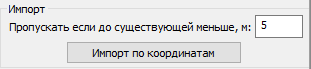
С помощью этого инструмента можно выполнить пакетный импорт труб из текстового файла со списком их координат. Трубы добавляются с параметрами по умолчанию, поэтому, после выполнения этого действия, необходимо проверить и скорректировать параметры для каждой трубы. В текстовом файле должно быть две колонки (широта и долгота), разделённые пробелом.