ПАК Геовидео
Руководство пользователя
×
Меню
Индекс

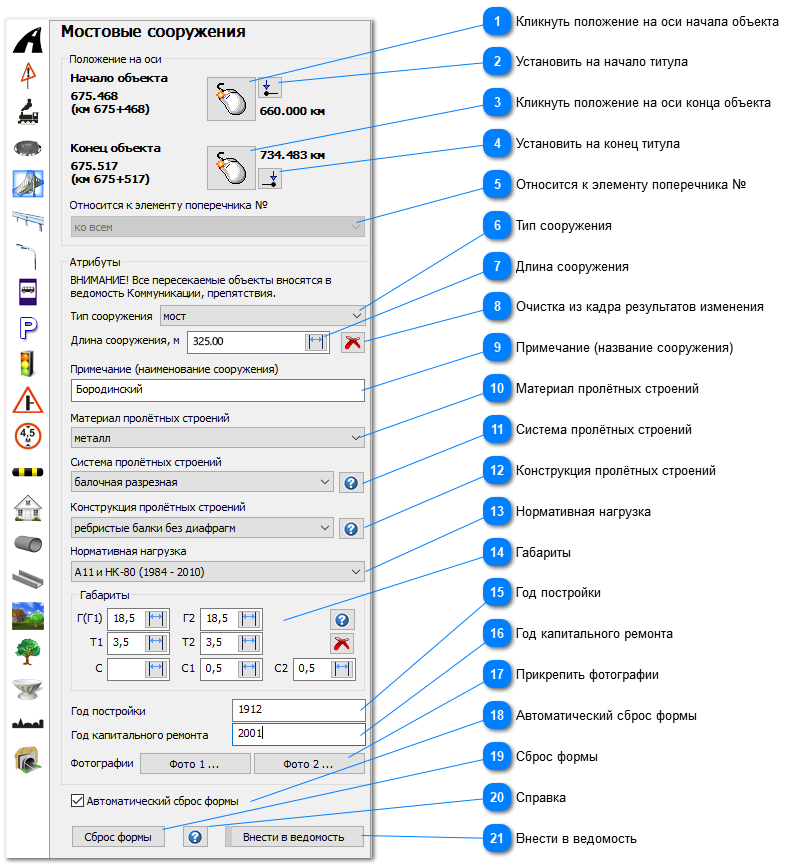
Форма ввода

Мостовые сооружения являются линейными объектами. Для них необходимо задавать положение на оси для начала и конца объекта. Так же имеется возможность задать длину моста вручную. При этом положение на оси конца моста будет скорректировано на основании начала моста и его длины.
 
Форма ввода
1

Кликнуть положение на оси начала объекта

1. Кликнуть положение на оси начала объекта
Включение режима ввода положения на оси начала объекта с помощью клика левой кнопки мыши на объекте в кадре
2

Установить на начало титула

2. Установить на начало титула
Установка положения на оси начала объекта на начало титула. Число под кнопкой показывает какое положение на оси будет установлено.
3

Кликнуть положение на оси конца объекта

3. Кликнуть положение на оси конца объекта
Включение режима ввода положения на оси конца объекта с помощью клика левой кнопки мыши на объекте в кадре
4

Установить на конец титула

4. Установить на конец титула
Установка положения на оси конца объекта на конец титула. Число над кнопкой показывает какое положение на оси будет установлено.
5

Относится к элементу поперечника №

5. Относится к элементу поперечника №
Для мостового сооружения, общего для всех проезжих частей, следует установит значение "ко всем". В случае, если проезжих частей разных направлений имеются отдельные мостовые сооружения, то следует установить соответствующую проезжую часть.
6

Тип сооружения

6. Тип сооружения
Выбор типа мостового сооружения
7

Длина сооружения

7. Длина сооружения
Поле для ввода длины мостового сооружения вручную или измерения по видеосъёмке. Длина связана с положением конца объекта на оси. Изменение значений длины или конца объекта приводит к пересчёту связанного с ним значения.
8

Очистка из кадра результатов изменения

8. Очистка из кадра результатов изменения
Удаляет маркеры измерения из кадра. Поле ввода при этом не очищается.
9

Примечание (название сооружения)

9. Примечание (название сооружения)
Поле для ввода названия мостового сооружения, если таковое имеется. Иначе не заполняется. Это поле не предназначено для ввода названий пересекаемых препятствий ( названий рек, дорог и прочего). Ввод всего, что относится к пересекаемым препятствиям осуществляется в форме "Коммуникации, препятствия".
10

Материал пролётных строений

10. Материал пролётных строений

Выбор материала пролётных строений
11

Система пролётных строений

11. Система пролётных строений
Выбор системы пролётных строений. См. раздел Системы и конструкции пролётных строений.
12

Конструкция пролётных строений

12. Конструкция пролётных строений
Выбор конструкции пролётных строений. См. раздел Системы и конструкции пролётных строений.
13

Нормативная нагрузка

13. Нормативная нагрузка
Выбор нормативной нагрузки.
14

Габариты

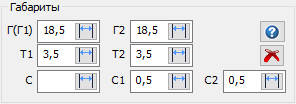
14. Габариты
Ввод или измерение поперечных габаритов мостового сооружения. См. раздел Габариты.
15

Год постройки

15. Год постройки
Год постройки мостового сооружения
16

Год капитального ремонта

16. Год капитального ремонта
Год последнего капитального ремонта
17

Прикрепить фотографии

17. Прикрепить фотографии
Выбор файлов в формате jpeg с фотографиями мостового сооружения.
18

Автоматический сброс формы

18. Автоматический сброс формы
Если эта опция включена, то после ввода знака в ведомость будет выполнена команда Сброс формы.
19

Сброс формы

19. Сброс формы
Все поля формы будут очищены или сброшены на значения по умолчанию.
20

Справка

20. Справка
Вызов справки по данной форме.
21

Внести в ведомость

 
Добавить новую запись в базу данных и сохранить в ней поля формы