ПАК Геовидео
Руководство пользователя
×
Меню
Индекс

Форма ввода

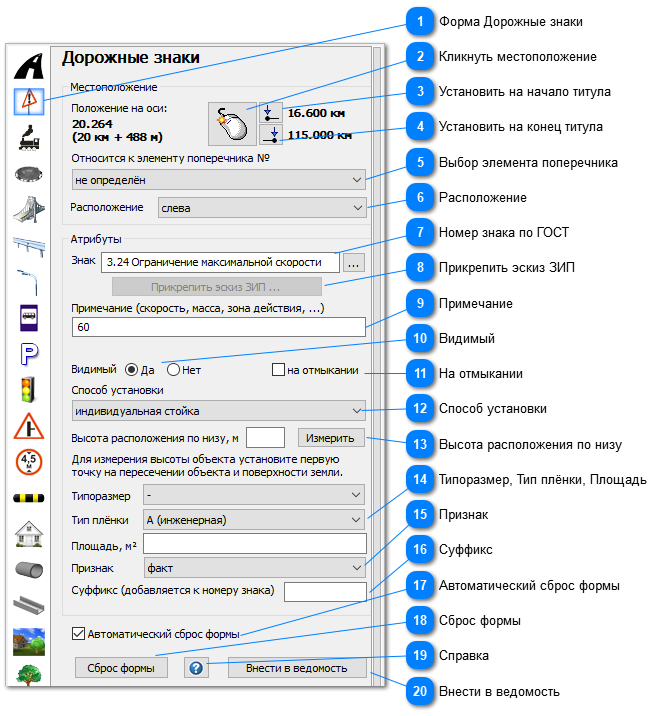
Дорожные знаки являются точечными объектами. Местоположение знака фиксируется, как правило, кликом мыши на основание стойки знака.
 
Форма ввода


1

Форма Дорожные знаки

1. Форма Дорожные знаки
Переход к форме ввода дорожных знаков
2

Кликнуть местоположение

2. Кликнуть местоположение
Включение режима ввода местоположения объекта с помощью клика левой кнопки мыши на объекте в кадре
3

Установить на начало титула

3. Установить на начало титула
Установка местоположения объекта на начало титула. Число справа от кнопки показывает какое положение на оси будет установлено.
4

Установить на конец титула

4. Установить на конец титула
Установка местоположения объекта на конец титула. Число справа от кнопки показывает какое положение на оси будет установлено.
5

Выбор элемента поперечника

5. Выбор элемента поперечника
Выбор элемента поперечника, на котором находится объект из списка имеющийся элемент поперечника. Если объект находится за пределами элементов поперечника, то следует выбрать "не определён" и задать сторону расположения.
6

Расположение

6. Расположение
Ручной выбор стороны расположения объекта в случае, если он находится за пределами имеющихся элементов поперечника (элемент поперечника не определён). Если установлен определённый элемент поперечника, то поле Расположение заблокировано и вычисляется автоматически.
7

Номер знака по ГОСТ

7. Номер знака по ГОСТ
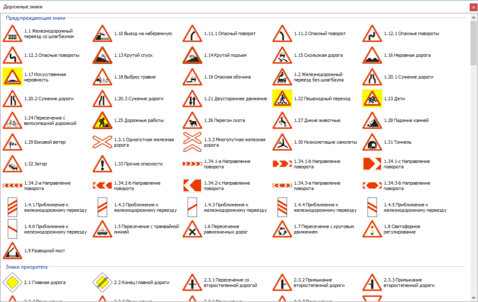
Поле для ввода номера знака по ГОСТ. При вводе с клавиатуры будет выполняться поиск знака по первым введённым символам и поле будет заполняться номером и названием первого подходящего знака. Для выбора знака из списка можно воспользоваться кнопкой с многоточием справа от поля.
8

Прикрепить эскиз ЗИП

8. Прикрепить эскиз ЗИП
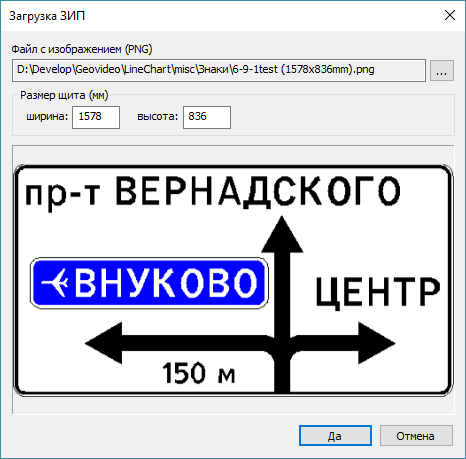
Загрузка эскиза знака 6.9.1 из внешнего файла. При загрузке следует указать реальные размеры знака в миллиметрах для правильного масштабирования на линейном графике ПОДД. Файл с эскизом знака должен быть в формате PNG. Рекомендуемый размер изображения - примерно 500 px по длинной стороне.
9

Примечание

9. Примечание
Для знаков, имеющих один номер по ГОСТ, но разные варианты изображения, это поле является списком выбора варианта (например 5.15.1).
Для знаков, содержащих текст, это поле будет полем ввода текста (скорость, масса, зона действия,...). В этом случае поле Примечание является обязательным. Если нужно оставить его пустым (например для знаков 1.13, 1.14, 3.4), то введите пробел.
Для знаков 6.9.2, 6.10.1, 6.10.2, 6.11, 6.12 и 6.14.2 в это поле вводится форматированный текст, позволяющий моделировать информационное наполнение этих знаков.
10

Видимый

10. Видимый
Выбор направления лицевой стороны знака. Знак считается видимым, если его лицевая сторона направлена навстречу фронтальной камере текущей сессии. При занесении в базу данных направление сессии учитывается автоматически. Для знаков "на отмыкании" знак считается видимым, если его лицевая сторона направлена на обрабатываемую дорогу.
11

На отмыкании

11. На отмыкании
Эта опция должна быть включена для знаков, предназначенных для движущихся по примыкающей дороге.
12

Способ установки

12. Способ установки
Выбор способа установки знака.
13

Высота расположения по низу

13. Высота расположения по низу
Поле для ввода расстояния от поверхности земли до знака в метрах. Для того что бы измерить в кадре высоту знака нажмите кнопку Измерить,  кликните левой кнопкой мыши на основании стойки знака, затем кликните на стойке по нижнему краю знака.
14

Типоразмер, Тип плёнки, Площадь

14. Типоразмер, Тип плёнки, Площадь
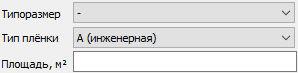
Задание технических характеристик знака.
15

Признак

15. Признак

Доступные варианты: факт, проект, демонтаж.
Факт - реально существующий знак (используется для паспорта а/д и ПОДД).
Проект - новый знак, требующей установки (используется для ПОДД).
Демонтаж - реально существующий знак подлежащий демонтированию (используется для ПОДД).
16

Суффикс

16. Суффикс
Текст из этого поля будет добавлен к номеру знака по ГОСТ в ведомости знаков и на графике ПОДД.
17

Автоматический сброс формы

17. Автоматический сброс формы
Если эта опция включена, то после ввода знака в ведомость будет выполнена команда Сброс формы.
18

Сброс формы

18. Сброс формы
Все поля формы будут очищены или сброшены на значения по умолчанию.
19

Справка

19. Справка
Вызов справки по данной форме.
20

Внести в ведомость

20. Внести в ведомость
Добавить новую запись в базу данных и сохранить в ней поля формы.